Domain prolinks.de kaufen?
Wir ziehen mit dem Projekt
prolinks.de um.
Sind Sie am Kauf der Domain
prolinks.de interessiert?
domain@kv-gmbh.de · 0541-91531010
Domain prolinks.de kaufen?
Was ist eine Eingabeaufforderung?
Eine Eingabeaufforderung ist ein Text oder ein Symbol, das auf einem Computerbildschirm angezeigt wird und den Benutzer dazu auffordert, eine bestimmte Aktion auszuführen. Dies kann beispielsweise das Eingeben eines Befehls, einer Anfrage oder einer Information sein. Die Eingabeaufforderung wird häufig in einem Terminal oder einer Kommandozeile verwendet, um mit dem Betriebssystem zu interagieren. Sie ermöglicht es dem Benutzer, Befehle direkt an das System zu senden, um bestimmte Aufgaben auszuführen oder Informationen abzurufen. In der Regel wird die Eingabeaufforderung durch ein blinkendes Cursor-Symbol angezeigt, das darauf wartet, dass der Benutzer seine Eingabe eingibt. **
Wo ist die Eingabeaufforderung?
Die Eingabeaufforderung ist ein Befehlszeilen-Tool, das auf Windows-Computern verfügbar ist. Sie ermöglicht es Benutzern, Befehle direkt in das System einzugeben, um verschiedene Aufgaben auszuführen. Um die Eingabeaufforderung zu öffnen, können Sie nach "cmd" suchen oder "Eingabeaufforderung" im Startmenü eingeben. Alternativ können Sie auch die Tastenkombination "Windows + R" drücken und "cmd" eingeben. Die Eingabeaufforderung ist ein leistungsstarkes Werkzeug für fortgeschrittene Benutzer, um verschiedene Systemoperationen durchzuführen. Wenn Sie Probleme haben, die Eingabeaufforderung zu finden, können Sie auch in der Systemsteuerung oder im Windows-Verzeichnis danach suchen. **
Ähnliche Suchbegriffe für Eingabeaufforderung
Top-Angebote
Produkte zum Begriff Eingabeaufforderung:
-
Schnittstelle KunstunterrichtSchnittstelle Kunstunterricht , Körper - Raum - Skulptur , > , Erscheinungsjahr: 20221130, Produktform: Kartoniert, Titel der Reihe: Schnittstelle Kunstunterricht##, Redaktion: Pauls, Karina, Seitenzahl/Blattzahl: 100, Keyword: Kunstunterricht; Skulptur; Lehrende; didaktische Konzeptionen; Unterrichtsgestaltung; zeitgenössische Kunst; Praxisbeispiele; Ausstellung; künstlerisches Handeln; Rebecca Horn; Lehr-Lern-Situation; Erstsemester; Studierende; Forschungsansätze; Körper, Fachschema: Kunsterziehung~Kunstunterricht~Kunstgeschichte, Fachkategorie: Kunstgeschichte, Warengruppe: HC/Kunstgeschichte, Fachkategorie: Unterricht und Didaktik: Kunst, allgemein, Thema: Verstehen, Text Sprache: ger, UNSPSC: 49019900, Warenverzeichnis für die Außenhandelsstatistik: 49019900, Verlag: wbv Media GmbH, Verlag: wbv Media GmbH, Verlag: wbv Media GmbH & Co.KG, Länge: 220, Breite: 147, Höhe: 7, Gewicht: 218, Produktform: Kartoniert, Genre: Geisteswissenschaften/Kunst/Musik, Genre: Geisteswissenschaften/Kunst/Musik, eBook EAN: 9783763971480, Herkunftsland: DEUTSCHLAND (DE), Katalog: deutschsprachige Titel, Katalog: Gesamtkatalog, Katalog: Lagerartikel, Book on Demand, ausgew. Medienartikel, Relevanz: 0010, Tendenz: -1, Unterkatalog: AK, Unterkatalog: Bücher, Unterkatalog: Hardcover, Unterkatalog: Lagerartikel, WolkenId: 281420924,90 €*Versand: 0,00 €Sichere Weiterleitung zum Anbieter
-
Bosch Verbindungselement FSN VEL - Verbindung von Führungsschienen - 1600Z00009Bosch Professional FSN VEL Verbindungselement - Verbindung von Führungsschienen Das Bosch Professional FSN VEL Verbindungselement ist das ideale Zubehör für die präzise und schnelle Verbindung von Bosch Führungsschienen. Mit diesem Verbindungselement können Sie mehrere Führungsschienen mühelos miteinander verbinden, um eine längere, stabile und exakte Schnittführung zu erhalten. Dank seiner selbstausrichtenden Funktion und robusten Bauweise gewährleistet das FSN VEL exakte Ergebnisse und zuverlässiges Arbeiten auf der Baustelle. Produktmerkmale: Schnelle und präzise Verbindung: Das FSN VEL ermöglicht eine einfache und schnelle Verbindung zweier Führungsschienen. Intuitive Arretierung: Die Arretierung ist benutzerfreundlich und sorgt dafür, dass die Führungsschienen schnell und sicher miteinander verbunden werden. Selbstausrichtendes Design: Das Verbindungselement richtet die Schien...74,95 €*Versand: 0,00 €Sichere Weiterleitung zum Anbieter
-
ARD NET ENC28J60 - Arduino - Netzwerk-Schnittstelle, ENC28J60Erweitert den Arduino über 10-Pin Buchsenleiste um eine Netzwerkschnittstelle für Ethernet LAN Technische Daten Chipsatz: ENC28J60-I/SO integrierter 25 MHz Quarz Interface: HR911105A Versorgung der Platine mit 3,3 V4,85 €*Versand: 5,95 €Sichere Weiterleitung zum Anbieter



-
Wie öffne ich die Eingabeaufforderung?
Um die Eingabeaufforderung zu öffnen, kannst du auf Windows-Systemen die Tastenkombination "Windows + R" drücken und dann "cmd" eingeben. Alternativ kannst du auch im Startmenü nach "Eingabeaufforderung" suchen und darauf klicken. Auf Mac-Systemen kannst du die Spotlight-Suche öffnen und nach "Terminal" suchen, um das Terminal zu öffnen. Auf Linux-Systemen kannst du die Tastenkombination "Strg + Alt + T" drücken, um das Terminal zu öffnen. In allen Fällen wird die Eingabeaufforderung geöffnet, in der du Befehle eingeben und mit dem System interagieren kannst. **
-
Wie benutzt man die Eingabeaufforderung?
Die Eingabeaufforderung ist ein Befehlszeilen-Interface, das es Benutzern ermöglicht, direkt mit dem Betriebssystem zu interagieren. Um die Eingabeaufforderung zu nutzen, muss man zuerst das Programm öffnen, indem man "cmd" in das Suchfeld eingibt und die Eingabetaste drückt. Danach kann man verschiedene Befehle eingeben, um Dateien zu erstellen, zu kopieren, zu löschen oder andere Systemoperationen durchzuführen. Es ist wichtig, die Befehle genau zu kennen und korrekt einzugeben, da falsche Eingaben zu unerwünschten Ergebnissen führen können. Die Eingabeaufforderung ist ein leistungsstarkes Werkzeug, das erfahrenen Benutzern erweiterte Kontrolle über ihr Betriebssystem bietet. **
-
Wo finde ich die Eingabeaufforderung?
Die Eingabeaufforderung ist ein Programm, das auf Windows-Computern verfügbar ist und es ermöglicht, Befehle direkt in das Betriebssystem einzugeben. Um die Eingabeaufforderung zu öffnen, kannst du entweder nach "cmd" im Startmenü suchen oder die Tastenkombination "Windows + R" drücken und dann "cmd" eingeben. Alternativ kannst du auch über das Kontextmenü eines Ordners oder Laufwerks die Option "Eingabeaufforderung hier öffnen" auswählen. Einmal geöffnet, kannst du verschiedene Befehle eingeben, um Dateien zu verwalten, Programme zu starten oder Systemeinstellungen zu ändern. **
-
Wie öffne ich die Administrator Eingabeaufforderung?
Um die Administrator-Eingabeaufforderung zu öffnen, kannst du entweder das Startmenü öffnen und nach "cmd" suchen. Dann klicke mit der rechten Maustaste auf "Eingabeaufforderung" und wähle "Als Administrator ausführen". Alternativ kannst du auch die Tastenkombination "Windows + X" drücken und die Option "Eingabeaufforderung (Administrator)" auswählen. Eine weitere Möglichkeit ist es, im Startmenü mit der rechten Maustaste auf das Windows-Symbol zu klicken und "Windows PowerShell (Administrator)" auszuwählen. Dadurch öffnet sich die Eingabeaufforderung mit Administratorrechten. **

Wie komm ich in die Eingabeaufforderung?
Um in die Eingabeaufforderung zu gelangen, musst du je nach Betriebssystem unterschiedliche Schritte befolgen. Bei Windows kannst du die Eingabeaufforderung öffnen, indem du nach "cmd" suchst und das Programm ausführst. Bei macOS findest du die Eingabeaufforderung unter "Programme" > "Dienstprogramme" > "Terminal". Auf Linux-Systemen kannst du die Eingabeaufforderung über das Terminal öffnen, das oft über die Startleiste oder das Anwendungsmenü zugänglich ist. Alternativ kannst du auch die Tastenkombination Strg + Alt + T verwenden, um das Terminal zu öffnen. Sobald du die Eingabeaufforderung geöffnet hast, kannst du Befehle eingeben, um verschiedene Aufgaben auszuführen. **
Wie kann ich die Eingabeaufforderung öffnen?
Um die Eingabeaufforderung zu öffnen, kannst du auf einem Windows-Computer die Tastenkombination "Windows + R" drücken und dann "cmd" eingeben. Alternativ kannst du auch im Startmenü nach "Eingabeaufforderung" suchen und darauf klicken. Auf einem Mac-Computer kannst du das Terminal öffnen, indem du im Finder unter "Programme" den Ordner "Dienstprogramme" öffnest und dort das Terminal auswählst. In beiden Fällen wird ein schwarzes Fenster geöffnet, in dem du Befehle eingeben und mit dem System interagieren kannst. Hast du noch Fragen dazu? **
Top-Angebote
Produkte zum Begriff Eingabeaufforderung:
-
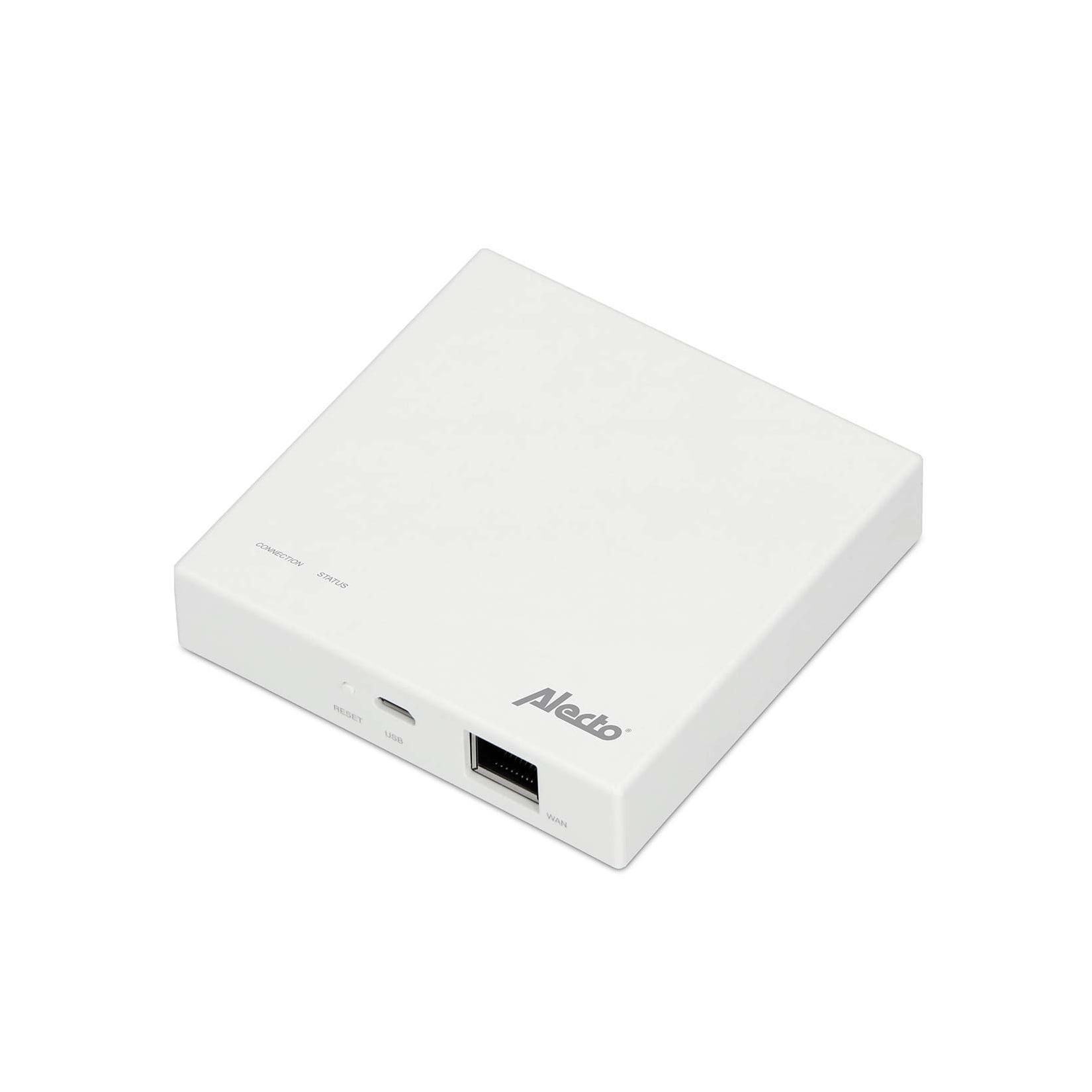
Alecto Verbindungspunkt für Zigbee-Sensoren zum Netzwerk / InternetEine zentrale Steuereinheit und Verbindungszentrale für Ihr intelligentes Haus. Machen Sie Ihr Zuhause zum Smart-Home mit der Alecto SMART-BRIDGE10. Alle vorhandenen Zigbee-Sensoren können mit der SMART-BRIDGE10 verbunden und gesteuert werden. Diese Alec59,99 €*Versand: 5,95 €Sichere Weiterleitung zum Anbieter
-
Alecto SMART-BRIDGE10 - Verbindungspunkt für Zigbee-Sensoren zum Netzwerk/InternetEine zentrale Steuereinheit und Verbindungszentrale für Ihr intelligentes Haus. Machen Sie Ihr Zuhause zum Smart-Home mit der Alecto SMART-BRIDGE10. Alle vorhandenen Zigbee-Sensoren können mit der SMART-BRIDGE10 verbunden und gesteuert werden. Diese Alecto SMART-BRIDGE10 ermöglicht die Kommunikation von und zu Ihren Smartsensoren und dem Internet. So können Sie sie alle auf Ihrem Smartphone oder Tablet in der kostenlosen Smart Life iOS- und Android-Anwendung steuern. Dieser SMART-BRIDGE10-Koppelpunkt von Alecto funktioniert mit allen Zigbee-Sensoren. Die Alecto SMART-BRIDGE10 ist ein praktisches Gerät um Ihr Zuhause zu automatisieren. Die SMART-BRIDGE funktioniert mit dem Open Source Protokoll Zigbee welches Wi-Fi und Bluetooth ähnelt. Dieses Zigbee-Protokoll ermöglicht es Ihren intelligenten Sensoren, miteinander zu kommunizieren. Zigbee ist sehr effizient in der Energienutzung, so dass Sensoren mit diesem Protokoll eine lange Batterielebensdauer haben. Einige Zigbee-Sensoren können sogar jahrelang halten, ohne dass die Batterie gewechselt werden muss. Ein weiterer Vorteil dieser Alecto SMART-BRIDGE10 ist, dass die Sensoren vollständig drahtlos mit dieser Brücke verbunden sind. Das bedeutet, dass die Sensoren überall in Ihrem Haus platziert werden können. Durch den Anschluss von Smartsensoren an diese Alecto SMART-BRIDGE10 Verbindungsstelle können Sie IFTT nutzen. Beispielsweise können Sie Ihre Smart-Kamera automatisch mit der Aufzeichnung beginnen lassen, wenn Ihr intelligenter Sensor eine Bewegung erkennt, oder Ihr intelligentes Thermostat die Heizung einschalten lassen, wenn in einem Raum oder im gesamten Haus eine Voreingestellte Temperatur unterschritten wird. Was befindet sich im Lieferumfang? Smart-Bridge USB-Adapter Adapterkabel USB / Mikro-USB Netzwerk-Kabel Handbuch NL / EN / DE / FR / ES / IT / PT / PL / SE / RO Universal-Handbuch62,55 €*Versand: 0,00 €Sichere Weiterleitung zum Anbieter
-
Schnittstelle KunstunterrichtSchnittstelle Kunstunterricht , Körper - Raum - Skulptur , > , Erscheinungsjahr: 20221130, Produktform: Kartoniert, Titel der Reihe: Schnittstelle Kunstunterricht##, Redaktion: Pauls, Karina, Seitenzahl/Blattzahl: 100, Keyword: Kunstunterricht; Skulptur; Lehrende; didaktische Konzeptionen; Unterrichtsgestaltung; zeitgenössische Kunst; Praxisbeispiele; Ausstellung; künstlerisches Handeln; Rebecca Horn; Lehr-Lern-Situation; Erstsemester; Studierende; Forschungsansätze; Körper, Fachschema: Kunsterziehung~Kunstunterricht~Kunstgeschichte, Fachkategorie: Kunstgeschichte, Warengruppe: HC/Kunstgeschichte, Fachkategorie: Unterricht und Didaktik: Kunst, allgemein, Thema: Verstehen, Text Sprache: ger, UNSPSC: 49019900, Warenverzeichnis für die Außenhandelsstatistik: 49019900, Verlag: wbv Media GmbH, Verlag: wbv Media GmbH, Verlag: wbv Media GmbH & Co.KG, Länge: 220, Breite: 147, Höhe: 7, Gewicht: 218, Produktform: Kartoniert, Genre: Geisteswissenschaften/Kunst/Musik, Genre: Geisteswissenschaften/Kunst/Musik, eBook EAN: 9783763971480, Herkunftsland: DEUTSCHLAND (DE), Katalog: deutschsprachige Titel, Katalog: Gesamtkatalog, Katalog: Lagerartikel, Book on Demand, ausgew. Medienartikel, Relevanz: 0010, Tendenz: -1, Unterkatalog: AK, Unterkatalog: Bücher, Unterkatalog: Hardcover, Unterkatalog: Lagerartikel, WolkenId: 281420924,90 €*Versand: 0,00 €Sichere Weiterleitung zum Anbieter
-
Bosch Verbindungselement FSN VEL - Verbindung von Führungsschienen - 1600Z00009Bosch Professional FSN VEL Verbindungselement - Verbindung von Führungsschienen Das Bosch Professional FSN VEL Verbindungselement ist das ideale Zubehör für die präzise und schnelle Verbindung von Bosch Führungsschienen. Mit diesem Verbindungselement können Sie mehrere Führungsschienen mühelos miteinander verbinden, um eine längere, stabile und exakte Schnittführung zu erhalten. Dank seiner selbstausrichtenden Funktion und robusten Bauweise gewährleistet das FSN VEL exakte Ergebnisse und zuverlässiges Arbeiten auf der Baustelle. Produktmerkmale: Schnelle und präzise Verbindung: Das FSN VEL ermöglicht eine einfache und schnelle Verbindung zweier Führungsschienen. Intuitive Arretierung: Die Arretierung ist benutzerfreundlich und sorgt dafür, dass die Führungsschienen schnell und sicher miteinander verbunden werden. Selbstausrichtendes Design: Das Verbindungselement richtet die Schien...74,95 €*Versand: 0,00 €Sichere Weiterleitung zum Anbieter
-
Was ist eine Eingabeaufforderung?
Eine Eingabeaufforderung ist ein Text oder ein Symbol, das auf einem Computerbildschirm angezeigt wird und den Benutzer dazu auffordert, eine bestimmte Aktion auszuführen. Dies kann beispielsweise das Eingeben eines Befehls, einer Anfrage oder einer Information sein. Die Eingabeaufforderung wird häufig in einem Terminal oder einer Kommandozeile verwendet, um mit dem Betriebssystem zu interagieren. Sie ermöglicht es dem Benutzer, Befehle direkt an das System zu senden, um bestimmte Aufgaben auszuführen oder Informationen abzurufen. In der Regel wird die Eingabeaufforderung durch ein blinkendes Cursor-Symbol angezeigt, das darauf wartet, dass der Benutzer seine Eingabe eingibt. **
-
Wo ist die Eingabeaufforderung?
Die Eingabeaufforderung ist ein Befehlszeilen-Tool, das auf Windows-Computern verfügbar ist. Sie ermöglicht es Benutzern, Befehle direkt in das System einzugeben, um verschiedene Aufgaben auszuführen. Um die Eingabeaufforderung zu öffnen, können Sie nach "cmd" suchen oder "Eingabeaufforderung" im Startmenü eingeben. Alternativ können Sie auch die Tastenkombination "Windows + R" drücken und "cmd" eingeben. Die Eingabeaufforderung ist ein leistungsstarkes Werkzeug für fortgeschrittene Benutzer, um verschiedene Systemoperationen durchzuführen. Wenn Sie Probleme haben, die Eingabeaufforderung zu finden, können Sie auch in der Systemsteuerung oder im Windows-Verzeichnis danach suchen. **
-
Wie öffne ich die Eingabeaufforderung?
Um die Eingabeaufforderung zu öffnen, kannst du auf Windows-Systemen die Tastenkombination "Windows + R" drücken und dann "cmd" eingeben. Alternativ kannst du auch im Startmenü nach "Eingabeaufforderung" suchen und darauf klicken. Auf Mac-Systemen kannst du die Spotlight-Suche öffnen und nach "Terminal" suchen, um das Terminal zu öffnen. Auf Linux-Systemen kannst du die Tastenkombination "Strg + Alt + T" drücken, um das Terminal zu öffnen. In allen Fällen wird die Eingabeaufforderung geöffnet, in der du Befehle eingeben und mit dem System interagieren kannst. **
-
Wie benutzt man die Eingabeaufforderung?
Die Eingabeaufforderung ist ein Befehlszeilen-Interface, das es Benutzern ermöglicht, direkt mit dem Betriebssystem zu interagieren. Um die Eingabeaufforderung zu nutzen, muss man zuerst das Programm öffnen, indem man "cmd" in das Suchfeld eingibt und die Eingabetaste drückt. Danach kann man verschiedene Befehle eingeben, um Dateien zu erstellen, zu kopieren, zu löschen oder andere Systemoperationen durchzuführen. Es ist wichtig, die Befehle genau zu kennen und korrekt einzugeben, da falsche Eingaben zu unerwünschten Ergebnissen führen können. Die Eingabeaufforderung ist ein leistungsstarkes Werkzeug, das erfahrenen Benutzern erweiterte Kontrolle über ihr Betriebssystem bietet. **
Ähnliche Suchbegriffe für Eingabeaufforderung
-
ARD NET ENC28J60 - Arduino - Netzwerk-Schnittstelle, ENC28J60Erweitert den Arduino über 10-Pin Buchsenleiste um eine Netzwerkschnittstelle für Ethernet LAN Technische Daten Chipsatz: ENC28J60-I/SO integrierter 25 MHz Quarz Interface: HR911105A Versorgung der Platine mit 3,3 V4,85 €*Versand: 5,95 €Sichere Weiterleitung zum Anbieter
-
Beeinflussung von parasozialer Interaktion und Beziehung durch 'perceived Realism' und Fiktionalität von Medienakteuren, Taschenbuch von JohannesBeeinflussung Von Parasozialer Interaktion Und Beziehung Durch 'perceived Realism' Und Fiktionalität Von Medienakteuren, Taschenbuch Von Johannes Hammar, Grin, 978-3-668-57775-6, Seitenanzahl: 2015,95 €*Versand: 0,00 €Sichere Weiterleitung zum Anbieter
-
Siemens 8US19981AA10 Verbindungselement Verbindungselement 50 St.Verbindungselement Sammelschienensystem 8US für den Aufbau von Schutzgeräten wie Sicherungslasttrennschalter und Leistungsschalter - sicher, platzsparend, übersichtlich. Der Einsatz der Siemens Sammelschienensysteme 8US bietet vielfältige Möglichkeiten zur Installation von schienenadaptierbaren Anschluss-, Schalt- und Installationsgeräten. Durch die platzsparende Modulbauweise und Schnellmontage-Kontaktierung ist eine wirtschaftliche elektrotechnische Bestückung im heutigen Installationsverteilerbau sichergestellt. Die Montage erfolgt auf Längsholmen, der Schienenabstand beträgt 60 mm. Die Siemens Sammelschienensysteme 8US zeichnen sich vor allem aus durch: 1. Mechanische Befestigung und elektrische Kontaktierung in einem Arbeitsgang. 2. Weltweite Zulassung und somit weltweite Einsatzmöglichkeiten im Maschinen- und Anlagenbau. 3. Einfaches Auswechseln von Einzelgeräten oder ganzen Kombinationen. 4. Montagezeitersparnis und Kostenreduzierung durch fertig montierte Verbraucherzweige. 5. Hohe Betriebssicherheit durch fingersichere Abdeckung der Adapter und Geräteträger. 6. Große Bandbreite an einsetzbaren Sammelschienen für eine einfache Anpassung an Stromstärken bis 1.600 A. Siemens bietet für die sichere, effiziente elektrische Infrastruktur in Gebäuden und Industrie ein durchgängiges Portfolio an Schutz-, Schalt-, Mess- und Überwachungsgeräten, Installationsverteilern sowie Schaltern und Steckdosen.38,99 €*Versand: 4,95 €Sichere Weiterleitung zum Anbieter
-
Wo finde ich die Eingabeaufforderung?
Die Eingabeaufforderung ist ein Programm, das auf Windows-Computern verfügbar ist und es ermöglicht, Befehle direkt in das Betriebssystem einzugeben. Um die Eingabeaufforderung zu öffnen, kannst du entweder nach "cmd" im Startmenü suchen oder die Tastenkombination "Windows + R" drücken und dann "cmd" eingeben. Alternativ kannst du auch über das Kontextmenü eines Ordners oder Laufwerks die Option "Eingabeaufforderung hier öffnen" auswählen. Einmal geöffnet, kannst du verschiedene Befehle eingeben, um Dateien zu verwalten, Programme zu starten oder Systemeinstellungen zu ändern. **
-
Wie öffne ich die Administrator Eingabeaufforderung?
Um die Administrator-Eingabeaufforderung zu öffnen, kannst du entweder das Startmenü öffnen und nach "cmd" suchen. Dann klicke mit der rechten Maustaste auf "Eingabeaufforderung" und wähle "Als Administrator ausführen". Alternativ kannst du auch die Tastenkombination "Windows + X" drücken und die Option "Eingabeaufforderung (Administrator)" auswählen. Eine weitere Möglichkeit ist es, im Startmenü mit der rechten Maustaste auf das Windows-Symbol zu klicken und "Windows PowerShell (Administrator)" auszuwählen. Dadurch öffnet sich die Eingabeaufforderung mit Administratorrechten. **
-
Wie komm ich in die Eingabeaufforderung?
Um in die Eingabeaufforderung zu gelangen, musst du je nach Betriebssystem unterschiedliche Schritte befolgen. Bei Windows kannst du die Eingabeaufforderung öffnen, indem du nach "cmd" suchst und das Programm ausführst. Bei macOS findest du die Eingabeaufforderung unter "Programme" > "Dienstprogramme" > "Terminal". Auf Linux-Systemen kannst du die Eingabeaufforderung über das Terminal öffnen, das oft über die Startleiste oder das Anwendungsmenü zugänglich ist. Alternativ kannst du auch die Tastenkombination Strg + Alt + T verwenden, um das Terminal zu öffnen. Sobald du die Eingabeaufforderung geöffnet hast, kannst du Befehle eingeben, um verschiedene Aufgaben auszuführen. **
-
Wie kann ich die Eingabeaufforderung öffnen?
Um die Eingabeaufforderung zu öffnen, kannst du auf einem Windows-Computer die Tastenkombination "Windows + R" drücken und dann "cmd" eingeben. Alternativ kannst du auch im Startmenü nach "Eingabeaufforderung" suchen und darauf klicken. Auf einem Mac-Computer kannst du das Terminal öffnen, indem du im Finder unter "Programme" den Ordner "Dienstprogramme" öffnest und dort das Terminal auswählst. In beiden Fällen wird ein schwarzes Fenster geöffnet, in dem du Befehle eingeben und mit dem System interagieren kannst. Hast du noch Fragen dazu? **
* Alle Preise verstehen sich inklusive der gesetzlichen Mehrwertsteuer und ggf. zuzüglich Versandkosten. Die Angebotsinformationen basieren auf den Angaben des jeweiligen Shops und werden über automatisierte Prozesse aktualisiert. Eine Aktualisierung in Echtzeit findet nicht statt, so dass es im Einzelfall zu Abweichungen kommen kann. ** Hinweis: Teile dieses Inhalts wurden von KI erstellt.